|
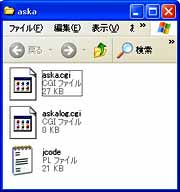
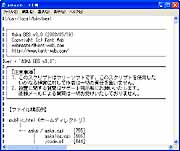
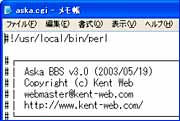
必要に応じて、CGIプログラムの設定を自分用にカスタマイズしていきます。今回取り上げる「ASKA BBS」(aska.cgi)では、マスタパスワードや最大記事数、戻り先のURLなど、いくつかの項目を自由にカスタマイズできるようになっています(以下にその例を示しておきます)。これらの設定方法は、CGIプログラムの配布サイトやダウンロードしたファイル内で解説されているのが一般的です。これらの解説を参考に、CGIプログラムを自分用にカスタマイズしてください。なおこの際、初めから記述されている「'」や「;」は、絶対に消去してはいけません。 |
| ・ |
掲示板の管理用パスワードを「$pass」に設定します。半角英数字で、他人に知られることのない文字列を指定します |
| |
  |
| ・ |
最大記事数を「$max」に設定します。ここで設定した数を超える記事は古い順に削除されていきます。あまりサーバに負荷をかけないよう、100以下の数字を設定するようにしてください |
| |
 |
| ・ |
掲示板「ASKA BBS」から[トップに戻る]をクリックしたときの戻り先ページを「$home」に設定します。URLの指定は、相対パスでも絶対パスでも構いません(ここでは、CGIプログラム「aska.cgi」を/cgi-bin/aska/に保存します。よって、トップページに戻る場合は、2つ上のフォルダの「index.html」を指定することになります)。 |
| |
 |
| ・ |
ページの背景色、文字色、リンク色などを「$body」に指定します。この文法はHTMLのBODYタグと同様です |
| |
 |
| ・ |
引用文に付ける色を「$refcolor」に設定します |
| |
 |
| ・ |
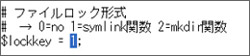
ログ消滅防止策としてのファイルロック機構を「$lockkey」に設定します。iswebではsymlink関数を使用できるので「1」を指定してください |
| |
 |
| ・ |
アクセス拒否するホスト名を「$deny」に設定します。拒否するホストがない場合は変更する必要はありません |
| |
 |
| ・ |
掲示板自身のURLを「$location」に設定します。この項目を設定しておくと、記事を投稿したあと自動的にロードされ、ブラウザを再読み込みしても二重投稿されないようになります(iswebIDには、各自のiswebIDを入力してください) |
| |
 |
|
以上で、CGIプログラムのカスタマイズは完了。あとはCGIプログラムのアップロードとリンクを作成するだけで、CGIを設置できます。これらの手順は、次回の「魅せるホームページ作成講座」にて詳しく解説していきます。こうご期待! |